一、任务目标
• 在任务一基本图元和图层管理成果基础上,掌握线性、对齐、角度、直径、半径、连续、基线及多重引
线等常用标注方法。
• 建立统一的文字样式、尺寸样式和多重引线样式,理解尺寸关联性及“对象特性随层(ByLayer)”的规范
要求。
• 理解注释性对象和注释比例,保证同一图形在不同比例视口中打印时文字与箭头的纸面大小基本一致。
• 掌握模型空间与图纸空间的分工,能够创建、设置、锁定和按视口冻结图层。
• 完成A3横向布局、页面设置、打印预览及两布局多页PDF发布,形成可检查、可打印的规范成果。
二、任务成果概述
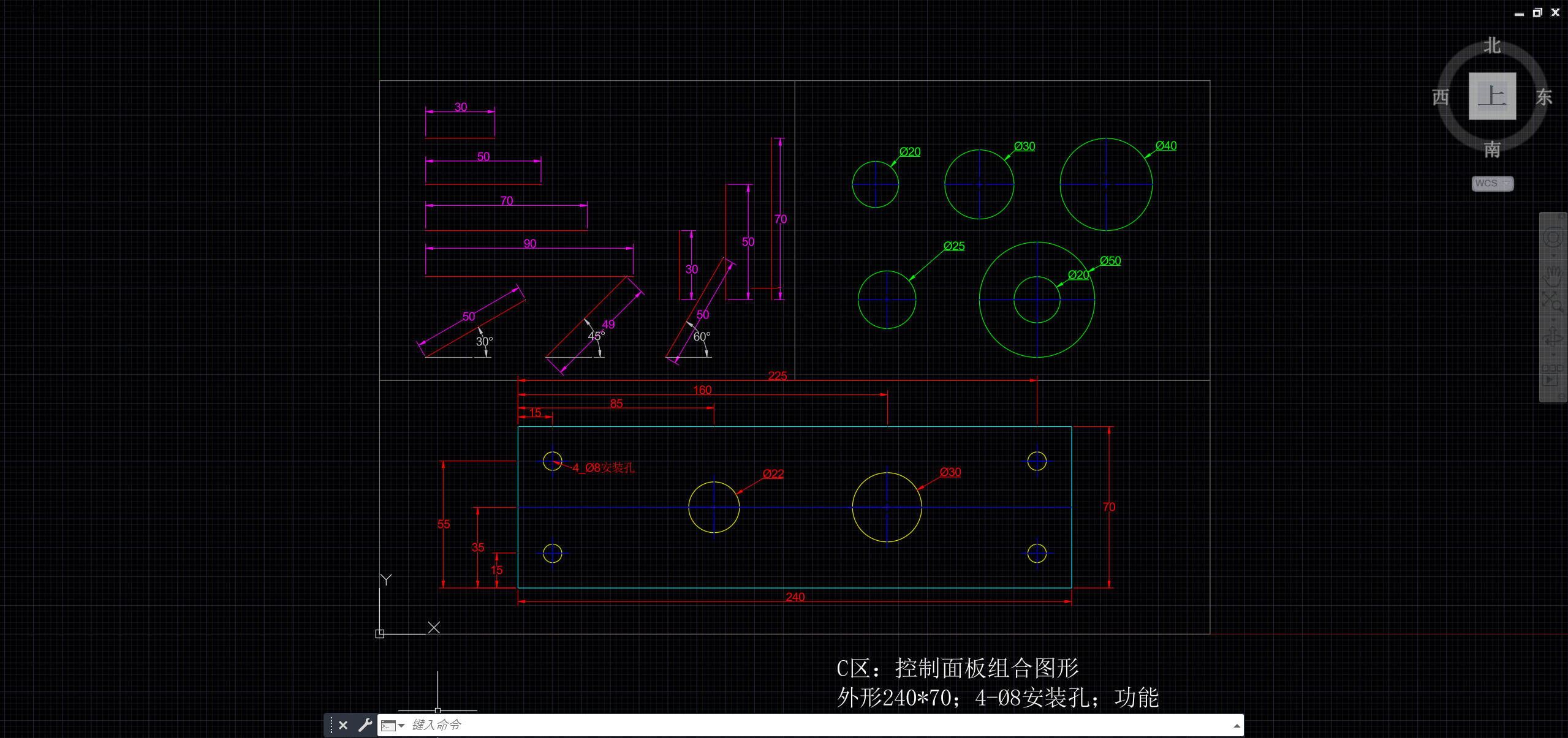
在任务一DWG文件中继续完成A、B、C三区尺寸标注;建立两个A3横向布局:第1页显示三区完整标注
总图,第2页用三个视口展示1∶1、2∶1和1∶2不同比例;
三、前置文件与模型空间检查
- 打开本人已完成的任务一文件,立即“另存为”任务二文件,不得直接覆盖任务一原始成果。
- 执行 UNITS,确认长度类型为十进制、插入比例为毫米;模型空间中的全部图形保持原任务尺寸和坐标,
不进行 SCALE 缩放。 - 执行 ZOOM → All(或 Z → A),检查360 mm × 240 mm作图区、A/B/C分区和所有图形是否完整。
- 随机选择直线和圆,在“特性”面板检查长度、角度、直径及所在图层;对象颜色、线型、线宽应为
ByLayer。 设置 DIMASSOC=2,保证新建尺寸与被标注对象保持关联;禁止分解尺寸,也禁止直接把测量值改成指
定数字。四、新增图层及图层要求
图层名称 颜色 线型 线宽 用途 打印状态 07_A区尺寸 6(品红) Continuous 0.13 mm A区长度、对齐和角度尺寸 打印 08_B区尺寸 3(绿) Continuous 0.13 mm B区直径、半径尺寸 打印 09_C区尺寸 1(红) Continuous 0.13 mm C区外形、孔径和位置尺寸 打印 10_文字注释 7(白/黑) Continuous 0.18 mm 区域名称、比例标题、说明文字 打印 11_视口 8(灰) Continuous 默认 布局中的视口边框 不打印 12_辅助线 9(浅灰) Continuous 0.09 mm A区角度标注的短水平基准线 打印 图层设置要求:全部标注对象应绘制在指定图层,颜色、线型和线宽均设置为 ByLayer;视口边框不得放在
Defpoints 图层,应使用专门的“11_视口”图层并关闭该图层的打印图标。五、文字样式、尺寸样式和引线样式
(一)尺寸样式
执行 DIMSTYLE,以 ISO-25 或当前标准样式为基础新建“DIM_工程标注”,并设置为当前样式。建议统一参数如下。设置页 项目 建议值 线 尺寸线基线间距 7 mm 线 尺寸界线起点偏移量 1 mm 线 尺寸界线超出尺寸线 2 mm 符号和箭头 箭头形式 闭合实心 符号和箭头 箭头大小 3 mm 文字 文字样式 Standard 文字 文字高度 3.5 mm 文字 垂直位置 尺寸线上方 文字 水平位置 居中 调整 注释性 开启 主单位 单位格式 十进制 主单位 精度 0 主单位 比例因子 1.0000 (二)多重引线样式
(二)多重引线样式
项目 统一设置 样式名称 MLEADER_工程注释 命令 MLEADERSTYLE 文字样式 Standard 文字纸面高度 3.5 mm 箭头大小 3 mm 内容类型 多行文字 注释性 开启 六、注释性和注释比例设置
在模型空间创建注释性尺寸或文字前,先把状态栏“注释比例”切换到该对象需要出现的比例。若同一对象要在多个比例视口中显示,使用 OBJECTSCALE 为该对象增加相应比例。
对象范围 必须包含的注释比例 A 区全部尺寸及 A 区标题 1:2、1:1 B 区普通圆尺寸及 B 区标题 1:2 B 区同心圆直径尺寸 1:2、2:1 C 区全部尺寸及 C 区标题 1:2 布局中的视口下方比例说明 直接在图纸空间创建,不使用模型注释比例
建议检查:将 ANNOALLVISIBLE 设为0,分别切换1∶1、1∶2和2∶1注释比例,确认只有包含当前比例的注释对象正常显示。ANNOAUTOSCALE可用于自动增加比例,但提交前仍应使用 OBJECTSCALE逐项核对,避免对象附带大量无关比例。
七、A区和B区标注任务
(一)A区:直线长度与角度标注
切换到“07_A区尺寸”图层。标注应布置在图形外侧或空白区域,保持方向一致、间距清楚,不得压住原图。
| 标注对象 | 规定数值 | 建议命令 | 操作要求 |
|---|---|---|---|
| 4 条水平线 | 30、50、70、90 | DIMLINEAR | 标注线放在各线段上方或右上方,文字方向统一 |
| 3 条竖直线 | 30、50、70 | DIMLINEAR | 标注线统一放在竖线右侧,避免相互重叠 |
| 3 条斜线真实长度 | 均为 50 | DIMALIGNED | 必须使用对齐标注,不得用水平/竖直投影长度代替 |
| 3 条斜线角度 | 30°、45°、60° | DIMANGULAR | 在每条斜线起点向右绘制 20 mm 水平辅助线,再选辅助线和斜线标注夹角 |
辅助线绘制在“12_辅助线”图层,长度20 mm,线宽0.09 mm。角度尺寸弧线应放在夹角内部,尺寸文字不得与长度尺寸相撞。
(二)B区:圆、同心圆与圆心标记
切换到“08_B区尺寸”图层。圆心标记或中心线仍放在原“06_中心线”图层。
| 圆心坐标 | 规定尺寸 | 建议命令 | 标注要求 |
|---|---|---|---|
| (215,195) | Ø20 | DIMDIAMETER | 直径标注,文字置于圆外空白处 |
| (260,195) | Ø30 | DIMDIAMETER | 直径标注 |
| (315,195) | Ø40 | DIMDIAMETER | 直径标注 |
| (220,145) | Ø25 | DIMDIAMETER | 直径标注 |
| (285,145) 内圆 | Ø20 | DIMDIAMETER | 与外圆标注方向错开 |
| (285,145) 外圆 | Ø50 | DIMDIAMETER | 与内圆标注不交叉 |
使用 CENTERMARK 添加圆心标记;如软件版本无 CENTERMARK,可使用 DIMCENTER。圆心标记不应过长,中心线线型需能清楚显示。可选择一个圆演示 DIMRADIUS,但正式成果中同一圆不得同时重复标注直径和半径。
(三)建议使用的标注命令
| 完整命令 | 常见别名 | 用途 |
|---|---|---|
| DIMLINEAR | DLI | 水平或竖直线性尺寸 |
| DIMALIGNED | DAL | 与斜线方向一致的真实长度 |
| DIMANGULAR | DAN | 两线之间夹角 |
| DIMDIAMETER | DDI | 圆直径 |
| DIMRADIUS | DRA | 圆或圆弧半径 |
| DIMBASELINE | DBA | 从共同基准连续生成尺寸 |
| DIMCONTINUE | DCO | 连续尺寸链 |
| MLEADER | MLD | 孔数量、用途等引线说明 |
八、C区综合标注任务
切换到“09_C区尺寸”图层。C区按“外形尺寸—孔径尺寸—位置尺寸—说明文字”的顺序标注,优先采用共同基准尺寸,避免形成封闭尺寸链。
| 类别 | 必须完成的标注 | 具体要求 |
|---|---|---|
| 外形尺寸 | 总宽 240、总高 70 | 分别布置在外轮廓下方和右侧;不得放在轮廓内部 |
| 安装孔 | 4-Ø8 安装孔 | 使用 MLEADER 集中说明,箭头指向任意一个 Ø8 孔;其余孔不再重复标直径 |
| 功能孔 | Ø22、Ø30 | 分别标注两个大圆直径;文字与中心线、位置尺寸错开 |
| 水平位置 | 15、85、160、225 | 以左侧外轮廓边为共同基准,标至 x=75、145、220、285 的孔中心 |
| 竖向位置 | 15、35、55、75 | 以下侧外轮廓边为共同基准,标至 y=35、55、75 三条中心位置 |
| 中心线 | 通过主要孔中心 | 使用 06_中心线图层;水平中心线为 y=55,两个大孔保留十字中心线 |
C区技术文字
在“10_文字注释”图层增加区域标题“C区:控制面板组合图形”。可在图形下方增加说明:“外形240×70;4-
Ø8安装孔;功能孔Ø22、Ø30”。文字采用standard样式,纸面高度3.5 mm。
九、布局与视口出图要求
模型空间用于按真实尺寸绘制和标注;图纸空间用于放置图框、标题栏、视口及纸面说明。两个布局均采用A3横向图纸,布局本身以毫米为单位并按1∶1打印。
(一)布局1:01_完整标注总图
1.将原Layout重命名为“01_完整标注总图”,建立A3横向图框及简化标题栏。
2.创建一个主视口,完整显示A、B、C三区及全部尺寸、中心线和文字,视口标准比例设置为1∶2。
3.视口边框放在“11_视口”图层;调整显示位置后把“显示锁定”设为“是”。
(二)布局2:02_多比例视口
| 视口 | 显示内容 | 标准比例 | 应显示的图层/注释 |
|---|---|---|---|
| 视口 A | A 区全部直线、辅助线及尺寸 | 1:1 | 02_直线练习、07_A区尺寸、10_文字注释、12_辅助线 |
| 视口 B | B 区同心圆局部(圆心 285,145) | 2:1 | 03_圆练习、06_中心线、08_B区尺寸、10_文字注释 |
| 视口 C | C 区完整组合图形及尺寸 | 1:2 | 04_组合轮廓、05_组合孔位、06_中心线、09_C区尺寸、10_文字注释 |
在每个视口下方的图纸空间分别标注“A区 比例1∶1”“B区同心圆局部 比例2∶1”“C区 比例1∶2”。这些比例标题直接在图纸空间创建,文字高度3.5mm。
十、视口创建、比例设置与图层控制
1.在布局中切换到“11_视口”图层,执行 MVIEW(常见别名MV)绘制矩形视口。
2.双击视口内部进入该视口的模型空间;双击视口外部返回图纸空间,也可使用 MS 和 PS 切换。
3.在视口内执行 ZOOM → Extents 或使用PAN,将指定区域移动到视口中心。
4.返回图纸空间,选中视口边框,在“特性”面板的“标准比例”中选择规定比例。
5.若用命令设置:1∶1输入 Z → 1XP;1∶2输入 Z → 1/2XP;2∶1输入 Z → 2XP。
6.比例确定后,只允许使用PAN微调位置,不再滚动鼠标改变缩放比例。
7.选中视口,将“显示锁定(Display Locked)”设为“是”;三个视口和主视口均必须锁定。
8.关闭“11_视口”图层的打印图标,打印预览中不应出现视口矩形边框。
十一、成果展示